翻译神器也能玩出新花样?
要说现在效率党必备的工具软件,

从打开软件到精准定位设置入口
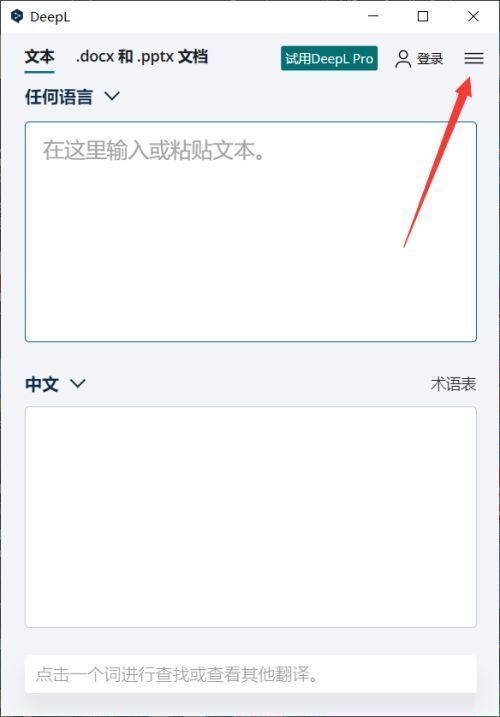
第一步,启动你的DeepL翻译器,无论是桌面端还是网页端,操作逻辑基本一致。接着,注意看界面右上角——那个小小的头像或齿轮图标就是关键!点击它,就能进入个性化配置的世界,别小看这一步,很多实用功能都藏在这里。
层层深入,找到核心设置项
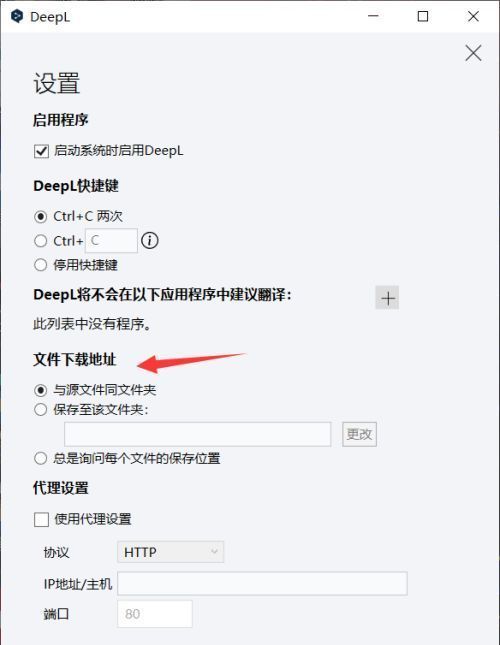
进入菜单后,你会看到多个选项,比如账户信息、语言偏好等。此时要找的是“设置”(Settings),通常位于菜单靠前位置,图标也很醒目。点击进入后,你会发现更多高级功能,比如离线翻译包管理、快捷键设定等,而我们要找的“文件下载路径”就藏在其中。
一键更改,文件归位不再混乱
在设置页面中下滑查找,你会发现一个名为“下载位置”或“Download Location”的选项,旁边通常会显示当前默认路径。点击右侧的“更改”按钮,系统就会弹出文件夹选择窗口,你可以自由指定一个你喜欢的目录,比如专门存放文档的“Translations”文件夹。从此,所有通过DeepL下载的PDF、Word等翻译文件都会自动归类到这里,再也不用满盘找文件啦!