一款实用图像神器的隐藏技巧
XnView作为广受用户喜爱的多功能图像处理工具,集查看、编辑、格式转换于一体,深受设计师和日常办公人群青睐。近期不少用户关注到它的“自动修剪”功能——这个看似低调却极为高效的选项,能一键清除图片多余边框,让构图更整洁专业,堪称提升效率的秘密武器。
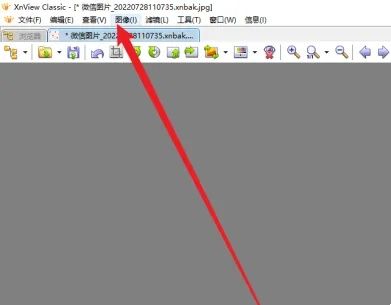
第一步:调出图像菜单栏
打开XnView并加载目标图片后,将鼠标移至软件顶部菜单栏,点击“图像”按钮,即可展开一系列图像操作选项,为后续启用自动修剪做好准备。

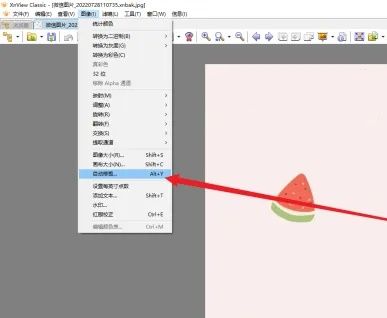
第二步:触发自动修剪命令
在下拉菜单中找到名为“自动修剪”的功能项,点击即可激活该功能。系统会根据图片边缘的颜色或透明度差异,智能识别并标记可裁剪区域,无需手动框选,省时又精准。
第三步:自定义修剪参数并确认
进入设置窗口后,用户可根据实际需求调整容差值、保留边距等参数,确保裁剪效果符合预期。设置完成后点击“确定”,图片将立即完成自动修剪,焕然一新。