Visual Studio隐藏单元格状态栏?一招教你轻松搞定!

发布时间:2025-07-22 01:42:06阅读:28886
  • Visual Studiov2.11.13.530492026正版下载 - 卧牛玩
    Visual Studio全新升级体验Visual Studio作为微软推出的旗舰级编程开发工具,最新版本v2.11.13.53049带来了多项令人期待的更新与优化。此次升级不仅增强了Live Code和IntelliCode等核心功能,还全面提升
    系统工具大小:1.40MB更新时间:2025-07-18
    版本: 电脑版
    立即下载

功能设置不再迷茫

对于经常使用Visual Studio进行开发的用户来说,Notebook功能中的单元格状态栏是提升效率的重要工具之一。然而不少小伙伴在操作时遇到了“找不到入口”的尴尬,其实只需几个简单步骤,就能快速启用或隐藏这一关键界面元素,让编码体验更加顺畅。
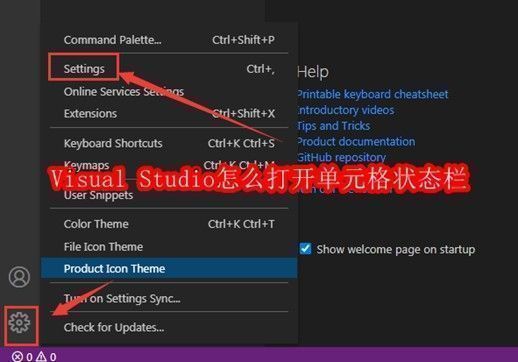
Visual Studio软件界面示意图,展示设置入口位置

第一步:进入设置菜单

打开Visual Studio后,点击左下角齿轮图标旁的“Settings”选项,即可进入个性化配置面板,这是所有界面与功能调整的统一入口。
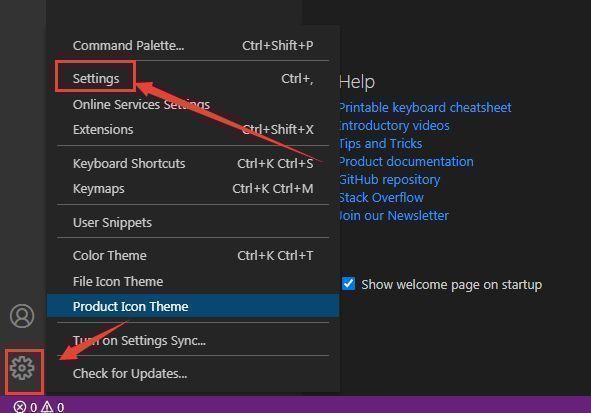
设置菜单界面截图,高亮显示Settings选项位置

第二步:定位Notebook相关配置

在设置搜索框中输入“notebook”,系统会自动筛选出相关选项,找到“Notebook”栏目后展开查看详细设置项,这里集中管理着所有与交互式编程相关的显示逻辑。
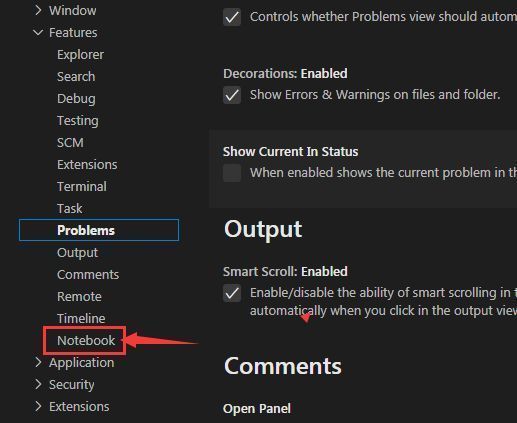
Notebook设置页面截图,突出显示该分类区域

第三步:切换状态栏显示模式

在Notebook设置中找到“Show cell status bar”选项,点击右侧下拉菜单,将原本设为“Hidden”的状态改为“Visible”,保存设置后刷新页面,单元格状态栏便会立即出现在每个代码单元下方,方便实时查看运行状态。
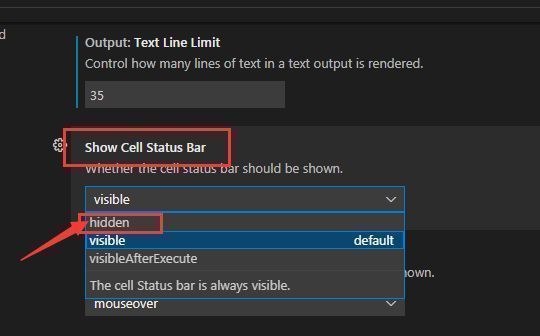

Show cell status bar设置项截图,显示下拉菜单已选择Visible选项

相关软件 2026

卧牛玩

陌生来电要警惕,分享屏幕别随意,未知链接不点击,个人信息不透露,转账汇款多核实,骗局千万要记牢。
有效预防诈骗,请安装国家反诈中心APP!






















