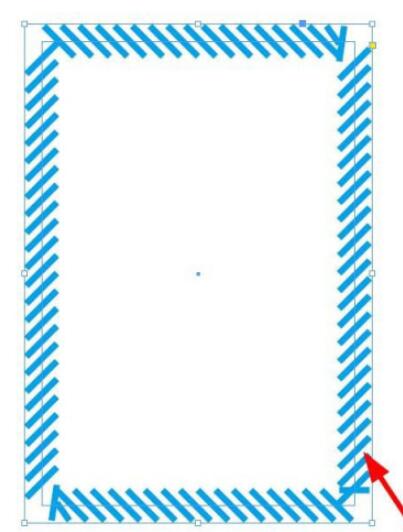
掌握InDesign描边设置,提升设计质感
InDesign作为专业级的排版设计软件,拥有强大的图形处理功能,其中描边线条样式的设置是提升设计作品视觉效果的重要一环。许多用户在使用过程中对如何调整描边线条样式还不太熟悉,本文将手把手带你了解整个设置流程,助你轻松打造个性化的线条风格。
进入描边设置界面
首先,在InDesign中选中你想要添加描边的对象,接着在右侧面板中找到“描边”属性模块,或通过菜单栏选择“窗口 > 描边”来调出描边控制面板。
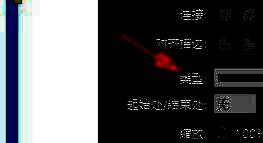
默认线条样式为实线
在描边设置界面中,你会看到默认情况下线条样式为实线。这是最基础的描边效果,适用于大多数常规设计需求。
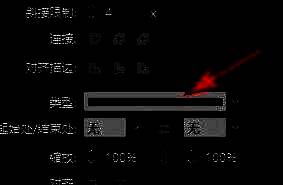
选择更多线条样式
点击线条样式下拉菜单,即可看到多种预设的描边类型,包括虚线、点线、波浪线等。你可以根据设计风格自由选择,打造更具视觉层次的描边效果。
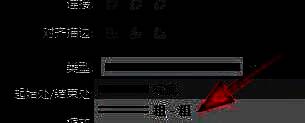
应用虚线与点线样式
例如,选择虚线或点线样式后,对象边缘将呈现出断续的节奏感,适用于卡通、手绘风格或需要强调边界的视觉元素。
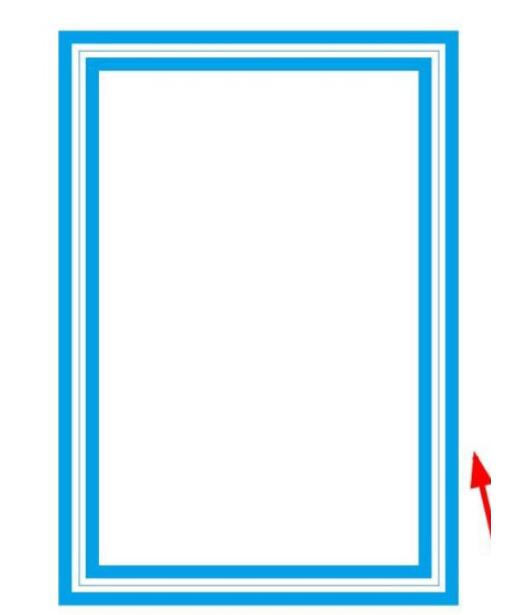
尝试斜线与图案描边
除了基础样式外,InDesign还支持斜线、双线、三线等复杂描边样式,适用于需要更强装饰性的设计场景,如海报、杂志封面等。
自由组合,打造专属描边风格
用户还可以进一步调整线条的宽度、端点形状、角点样式等参数,甚至创建自定义笔刷描边,满足高端设计需求,让作品更具个性化。