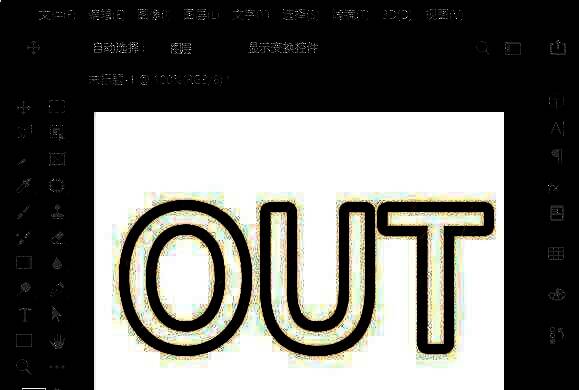
设计圈爆款技能来袭
轻松五步打造个性文字
打开ps2021后,先使用【文字工具】输入你想要设计的文字内容,比如示例中的“OUT”,字体建议选择粗体英文或醒目中文字体,更能凸显描边魅力。
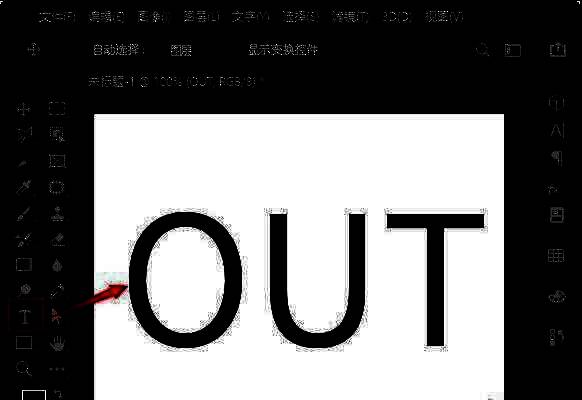
开启图层样式魔法
选中刚创建的文字图层,在顶部菜单栏点击【图层】→【图层样式】→【描边】,一个全新的样式窗口将弹出,这就是实现高级感的关键入口。
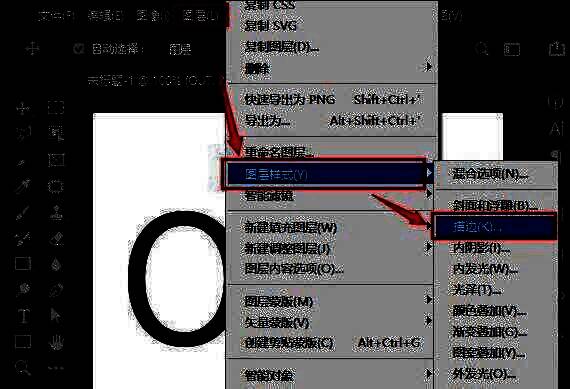
自定义描边样式细节
将描边大小设为【10像素】,位置选择【外部】,确保图案不会覆盖文字本身;最关键一步是将填充类型从默认的“颜色”切换为“图案”,瞬间解锁无限创意可能。
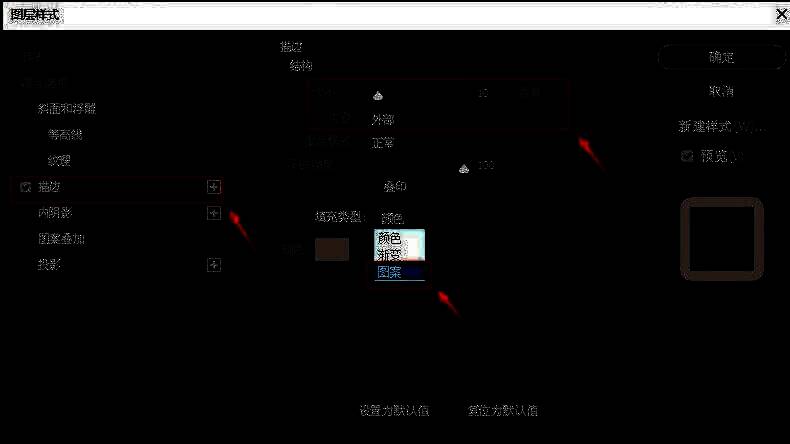
挑选图案强化风格表达
在弹出的图案库中,选择一款自然风十足的“草纹”图案,它能赋予文字生机勃勃的质感;若想更个性化,还可替换为木纹、金属、几何等其他图案资源。
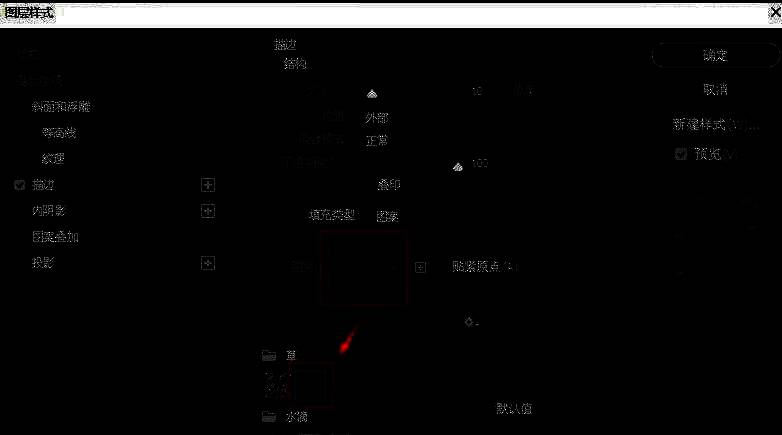
微调角度提升整体美感
根据图案走向适当调整角度(如设为165度),让描边走向与文字结构更协调;确认无误后点击【确定】,此时文字已初具艺术范儿。
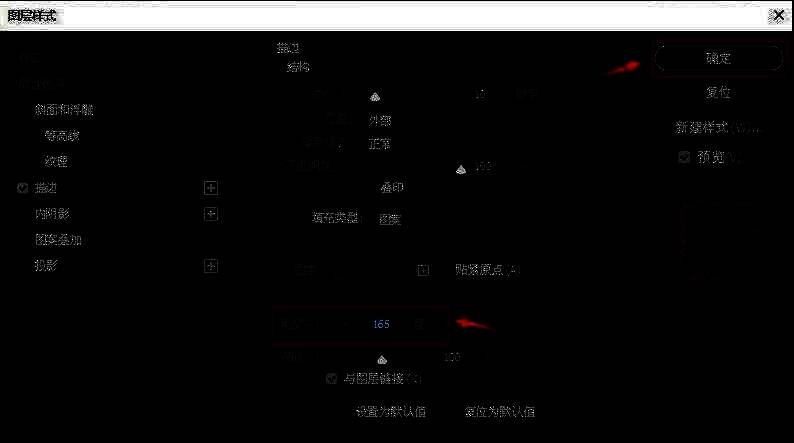
最终点睛之笔完成蜕变
最后将文字主体颜色改为纯白色,形成鲜明对比,整个设计立刻从普通文本跃升为极具辨识度的视觉焦点,轻松应用于各种创意项目。