软件功能简介
NiceLabel作为一款广受好评的专业标签设计工具,不仅操作便捷、界面友好,还具备强大的系统集成能力,适用于多种复杂场景下的标签制作需求。本文将带您深入了解如何在NiceLabel中插入图片,帮助您快速上手这一实用功能。
进入变量类型列表
在NiceLabel界面中,点击左侧工具栏中的文本图标右侧小箭头,即可展开所有可用的变量类型选项,为后续插入图片做好准备。
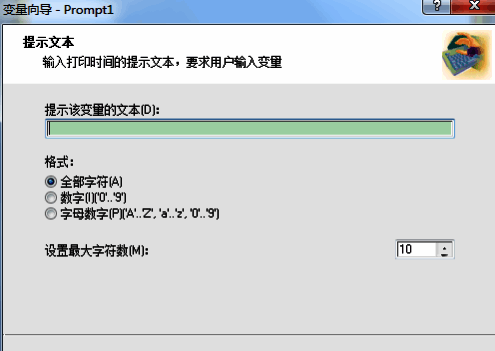
新建键盘输入变量
在变量类型列表中选择“新建键盘输入”选项,随后系统会自动打开变量属性设置对话框,便于进一步配置。
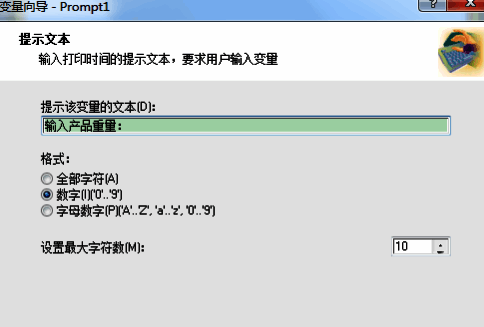
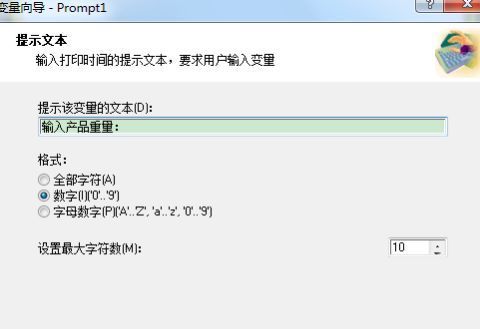
设置提示信息与字符限制
在提示信息栏中输入“输入产品重量:”,并将允许输入的字符类型设定为数字,完成后点击“下一步”继续操作。
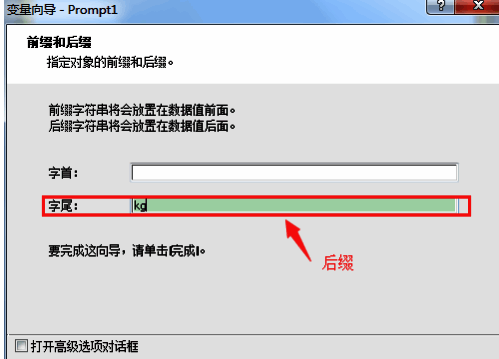
添加单位后缀
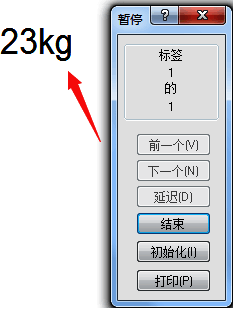
在“字尾”输入框中填写所需单位“kg”,随后点击“完成”按钮,系统将自动保存该变量设置。
放置变量至标签位置
点击标签编辑区域中希望插入变量的位置,此时文本变量对象即会被正确放置。在预览或打印标签时,“kg”单位会自动附加在用户输入数值的右侧,提升标签信息准确性。
结语
通过以上步骤,您可以轻松实现在NiceLabel中插入图片并进行变量设置,让您的标签设计更加灵活高效。如需了解更多高级功能及技巧,欢迎访问NiceLabel官网(nicelabel.cc)获取更多资料。


























