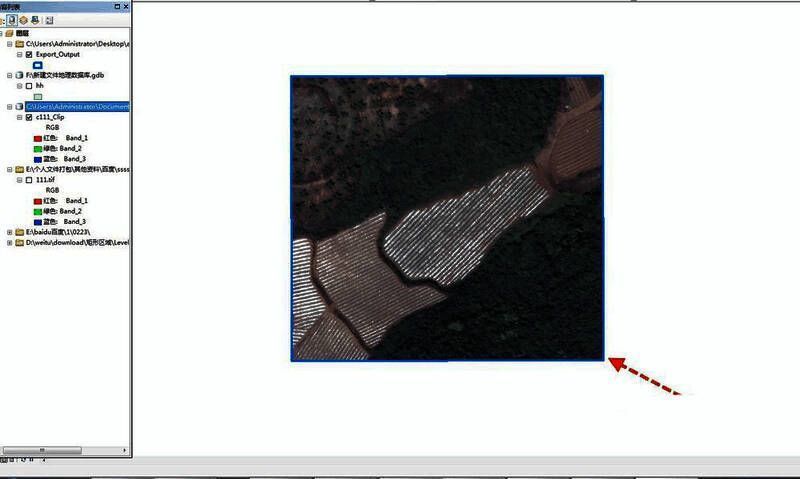
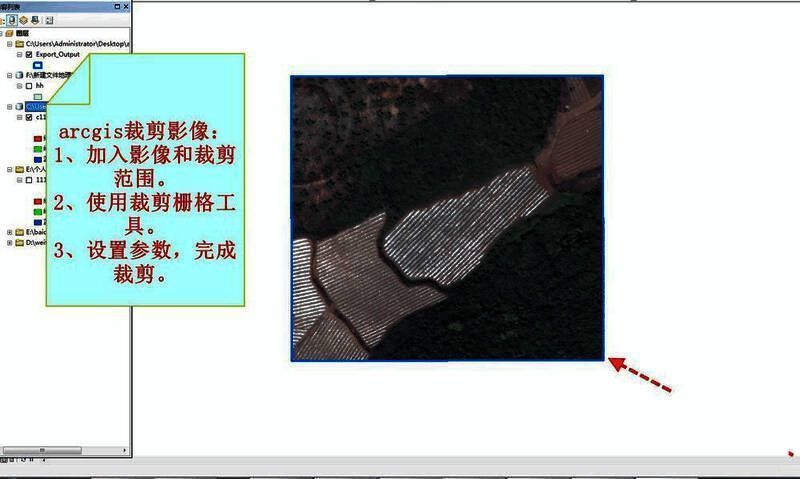
软件操作基础准备
对于需要处理遥感影像的地理信息从业者来说,如何使用ArcGIS裁剪TIF影像成为必备技能。作为全球领先的地理信息系统平台,ArcGIS为用户提供了完整的空间数据处理方案。本文将手把手带您掌握这项核心操作。
项目启动与数据加载
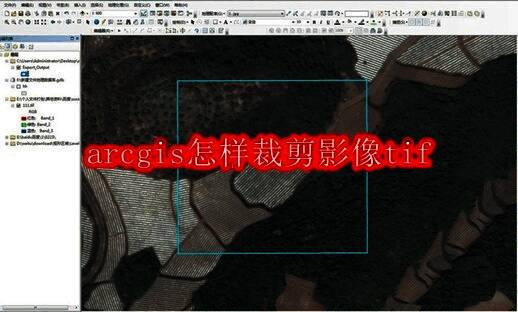
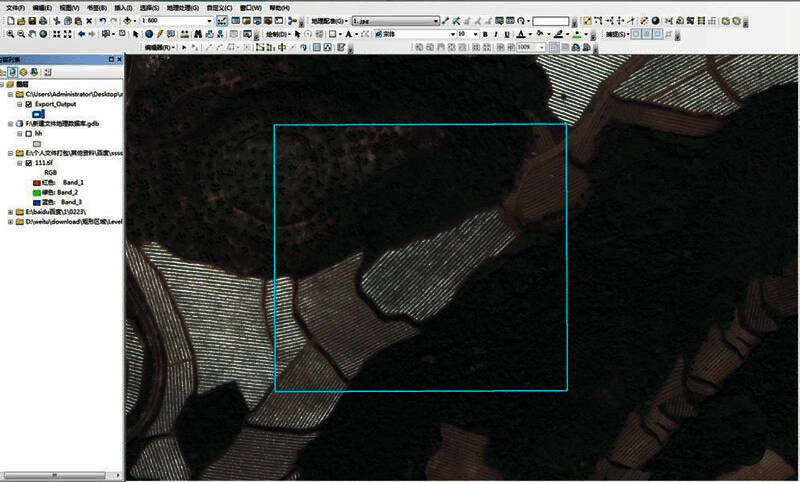
启动ArcMap后,通过"Add Data"按钮导入待处理的TIF影像文件和用于裁剪的矢量边界数据。建议同时打开两个窗口分别显示原始影像和矢量范围,方便实时比对查看裁剪效果。
工具箱定位与参数设置
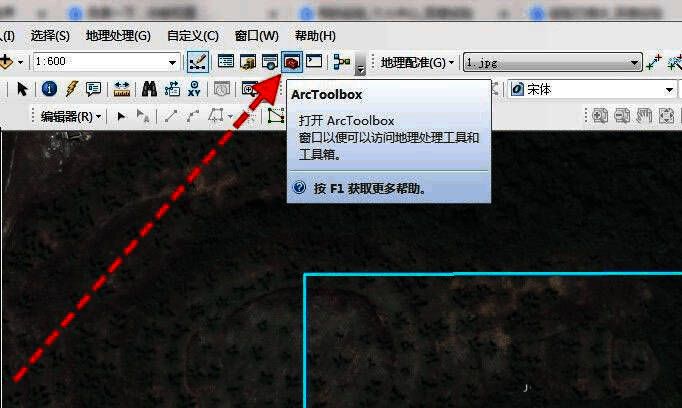
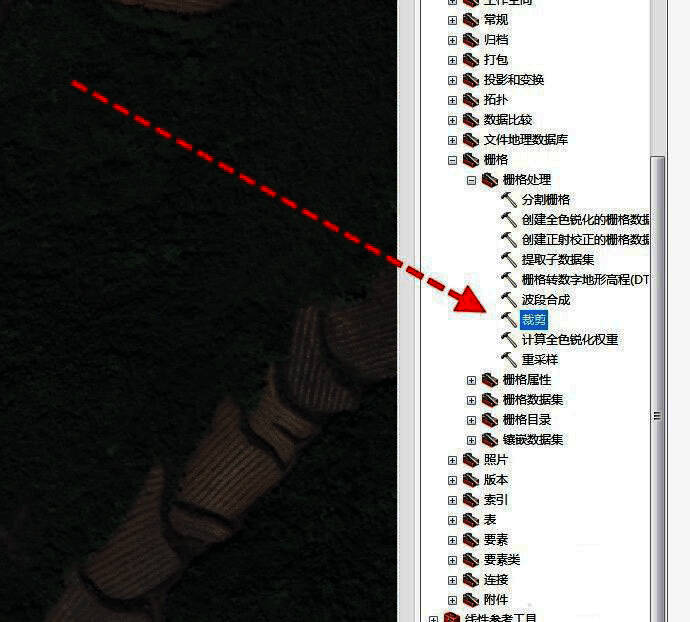
在顶部菜单栏找到ArcToolbox入口,展开后依次选择【Data Management Tools】→【Raster】→【Raster Processing】→【Clip】模块。这个专业级工具支持多种栅格格式处理,包含TIFF、GRID等主流格式。
精确裁剪配置要点
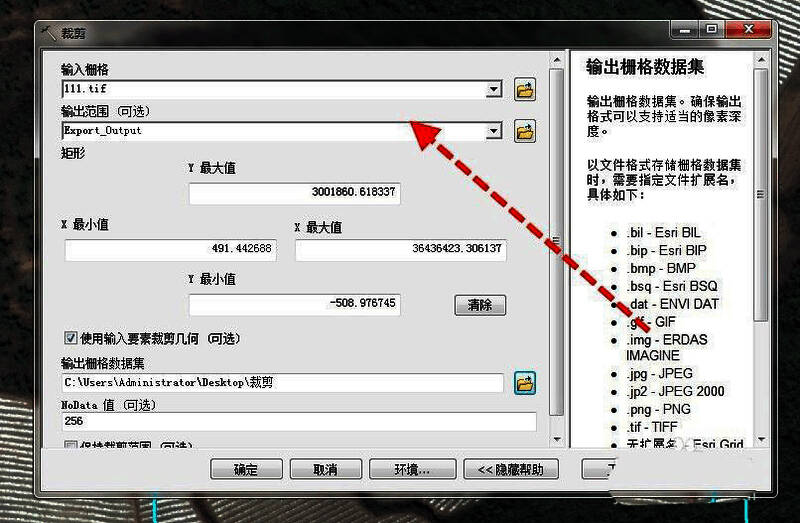
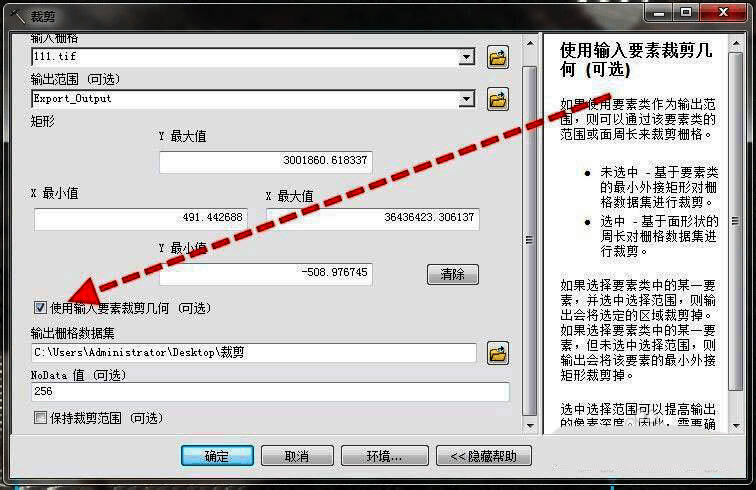
在弹出的参数对话框中,正确指定输入栅格和裁剪范围。特别注意勾选"Use Input Features for Clipping Geometry"选项,该设置可确保输出结果严格遵循矢量边界形状,未勾选时系统会自动采用外接矩形进行裁剪。
成果输出与质量控制
确认参数无误后点击OK执行处理。建议输出路径选择默认Geodatabase数据库,这样可以更好地保持空间参考信息。完成处理后可通过直方图统计和空间查询验证裁剪精度。