软件功能与应用场景
在InDesign这款专业的排版设计软件中,用户不仅可以实现丰富的图文排版效果,还能直接为文字添加拼音。这对于制作儿童读物、语言学习资料或双语对照文档来说非常实用。
手动添加拼音操作步骤
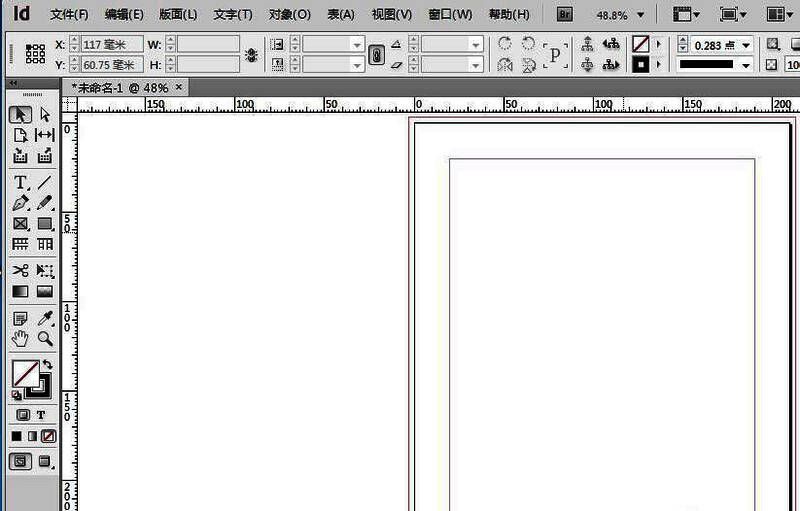
首先打开InDesign程序并新建一个空白文档,用于后续演示。使用文字工具创建一个文本框,并输入需要标注拼音的文字内容,例如“百度经验”。
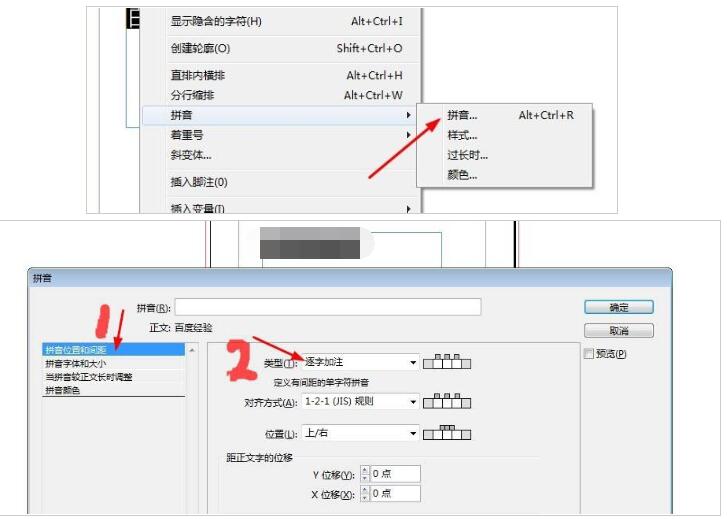
接着选中所需文字,右键点击快捷菜单选择“拼音”功能,或者使用快捷键Alt+Ctrl+R调出拼音设置窗口。默认情况下系统会逐字添加拼音,此时可在弹出的对话框中逐个输入对应的拼音内容。
批量添加拼音技巧
如果面对大量文字需要加注拼音,手动方式显然效率较低。这时可以借助ID助手插件中的“自动标注拼音”功能实现高效处理。打开插件后找到该功能模块并点击运行。
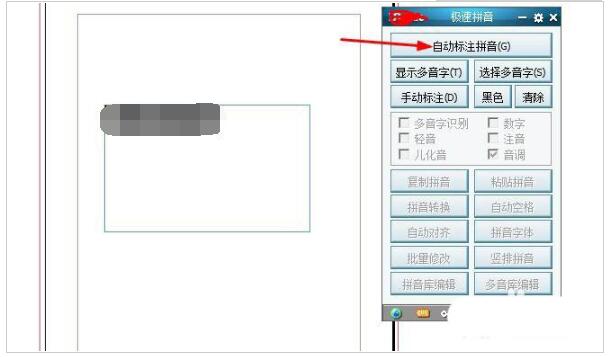
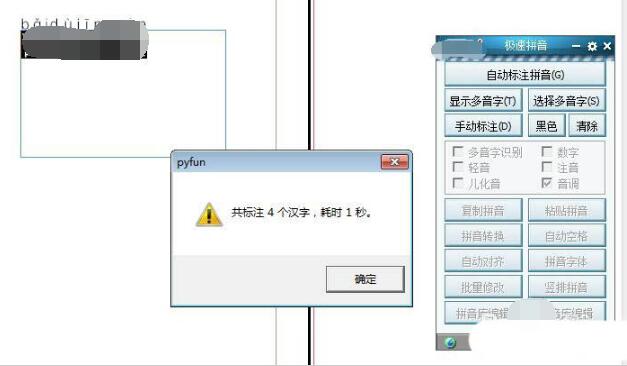
确认参数设置无误后点击确定按钮,系统将自动完成拼音标注工作,大幅节省时间成本。
美化与格式调整
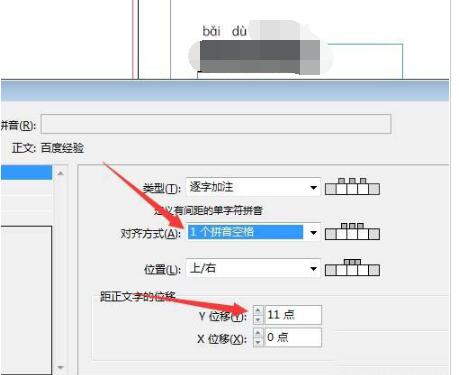
完成拼音添加后,还可以对拼音进行进一步的样式优化,包括字体大小、颜色以及间距等细节调整,使最终呈现效果更加专业且符合视觉需求。