软件功能简要说明
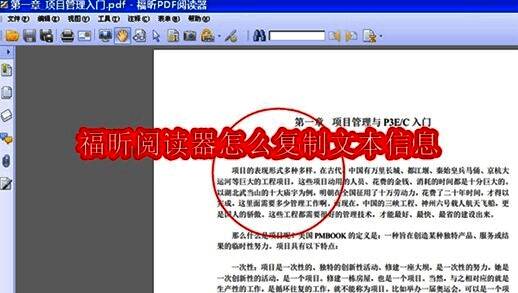
福昕阅读器是一款广受欢迎的专业PDF文档阅读工具,其界面简洁、操作便捷,深受用户喜爱。对于许多新手用户而言,如何在PDF文档中复制文本内容可能还存在一些疑问。本文将详细介绍具体的操作步骤,帮助大家快速掌握。
打开PDF文件进行操作
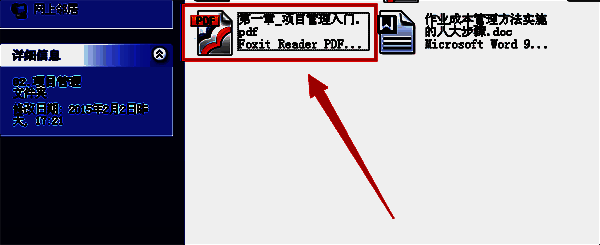
首先,在电脑上找到任意一份PDF格式的文档资料,并双击打开。确保该文件已关联至福昕PDF阅读器,若未默认设置,可右键点击文件后选择“打开方式”并指定为福昕阅读器。
启动福昕阅读器并加载文档
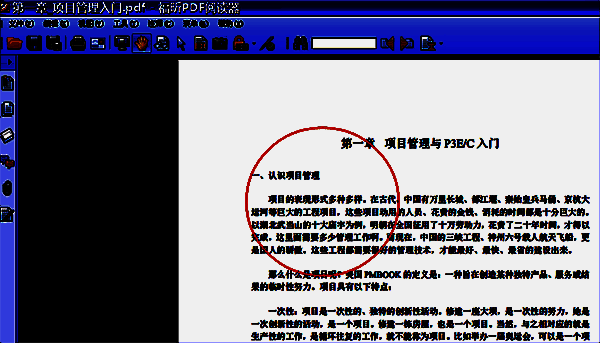
接下来,使用福昕PDF阅读器打开你刚刚选中的PDF文档。此时,文档内容会完整呈现在软件界面中,你可以自由浏览页面内容。
调用文本选取工具
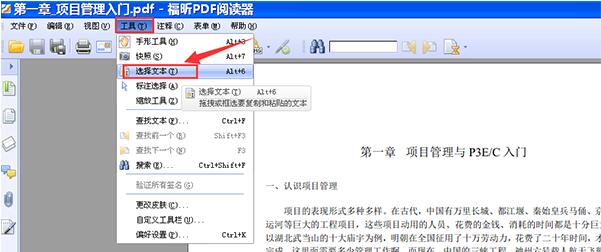
在福昕阅读器顶部菜单栏中找到“工具”选项,点击后在下拉菜单中选择“文本”功能。这一步将激活文本选取模式,使你能够对文档中的文字进行操作。
选定需要复制的文字内容
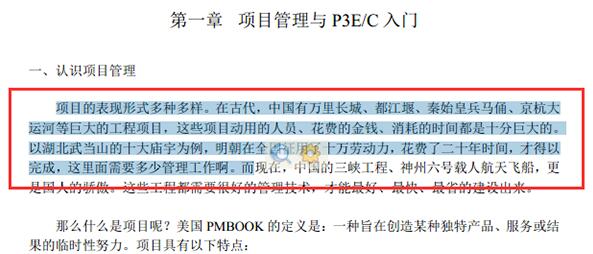
返回PDF文档页面,使用鼠标拖动的方式选定你需要复制的文本信息。选中区域将以高亮颜色标识,方便确认所选内容。
执行复制操作
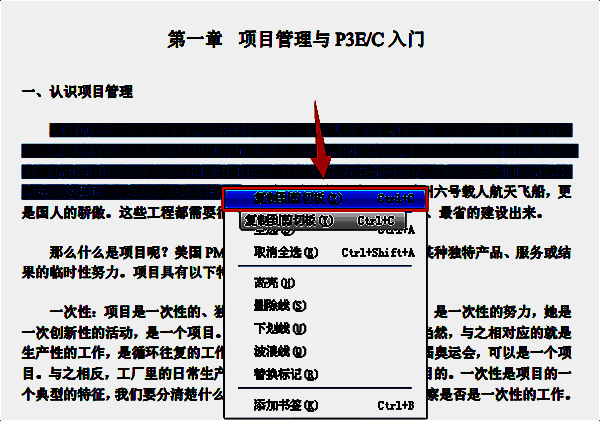
选好文本之后,右键点击鼠标,在弹出的快捷菜单中选择“复制到剪贴板”选项。此时,所选文本已被成功复制,等待粘贴。
完成粘贴动作
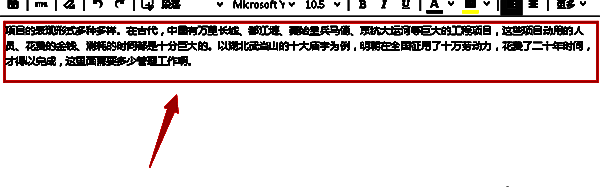
最后,打开任意支持文本粘贴的应用程序,例如Word文档或QQ聊天窗口,再次右键点击鼠标,选择“粘贴”命令。至此,你刚才复制的文本信息便成功出现在目标位置。