软件功能与使用场景
进入账户设置界面
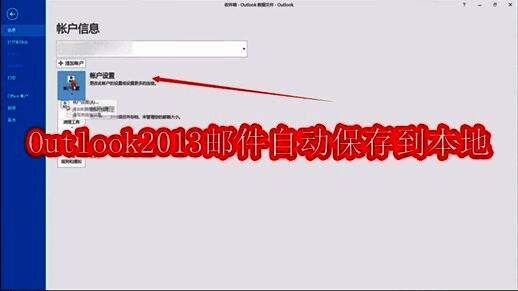
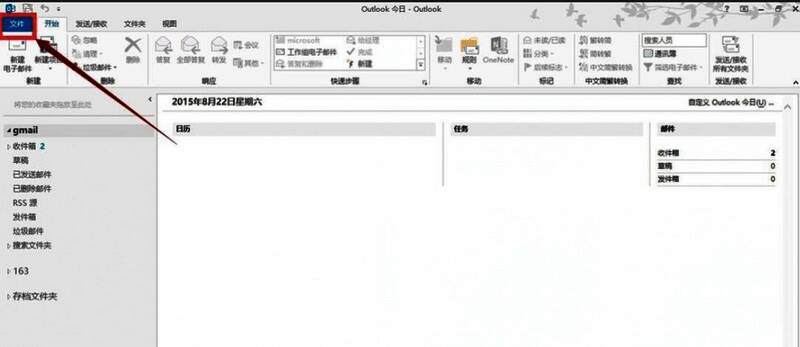
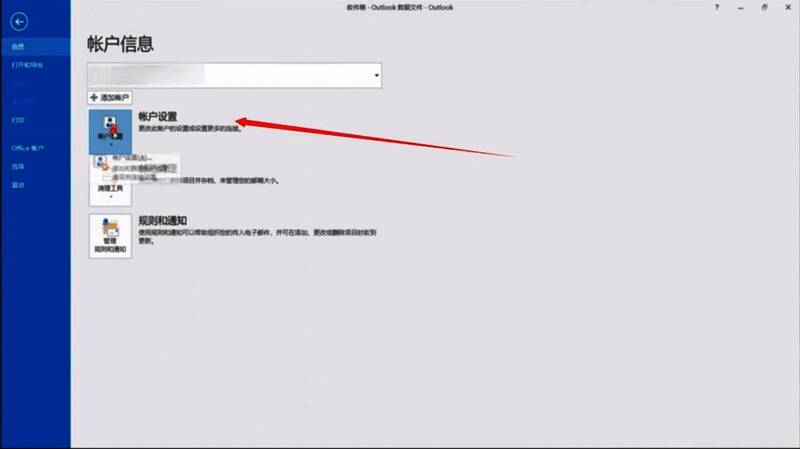
打开Outlook2013程序,在右上角点击“文件”选项,进入系统菜单页面。随后选择“账户信息”,再点击“账户设置”按钮,即可进入账户配置界面。
更改默认存储路径
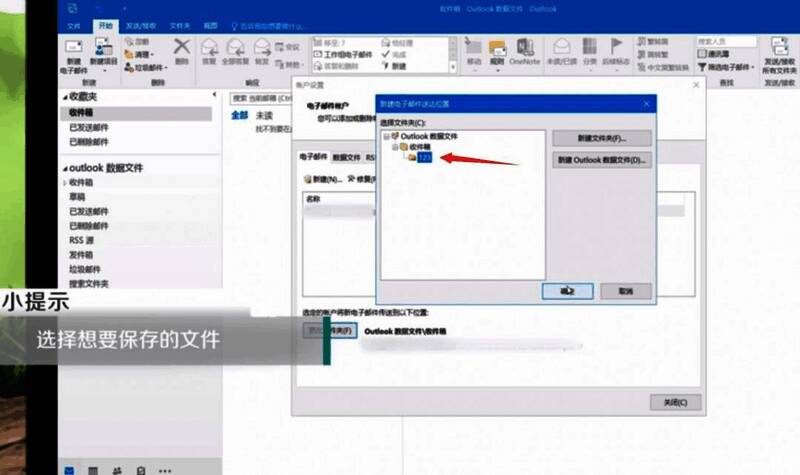
在账户设置窗口中找到“数据文件”标签页,选中当前使用的邮箱账户,点击下方“更改文件夹”按钮,准备调整本地存储路径。
新建本地数据文件
在弹出的“更改文件夹”对话框中,点击“新建”按钮创建一个新的数据文件,并选择你希望保存邮件的本地磁盘位置,确认后完成设置。
重启应用使设置生效
完成上述所有设置后,关闭并重新启动Outlook2013应用程序,此时系统将按照新设定的路径自动将接收到的邮件保存至本地硬盘,实现高效的数据备份与管理。