软件功能亮点介绍
作为一款广受设计师青睐的专业级矢量图形绘制软件,CorelDraw X4不仅具备强大的绘图功能,在界面个性化设置方面也为用户提供了丰富的自定义选项。其中,更改界面底色是一项实用且提升使用体验的功能,尤其适合长时间进行设计工作的用户。
进入页面背景设置界面
启动CorelDRAW X4后,点击顶部菜单栏的“版面”选项,随后选择下拉菜单中的“页面背景”功能,即可打开“选项”对话框。
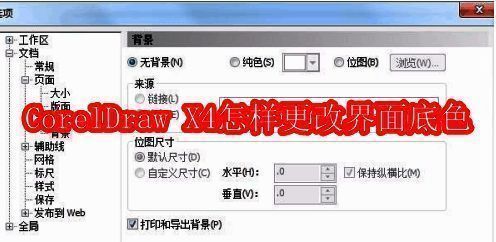
选择纯色背景并设定颜色
在“选项”窗口中,若希望采用简洁清爽的单色背景,可点击“纯色”选项,并从调色板中挑选心仪的颜色作为界面主色调。
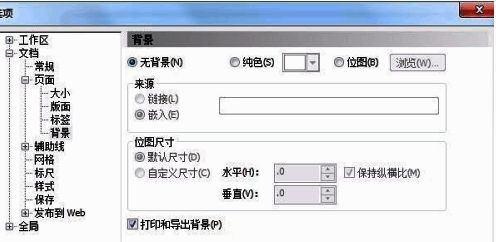
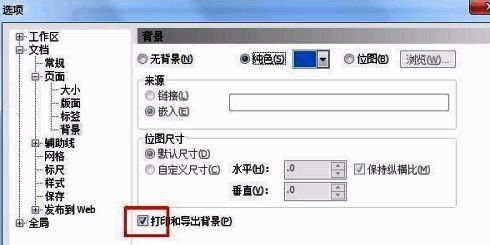
启用背景打印与导出功能
如需将所设背景一同打印或导出为文件,请务必勾选界面底部的“打印和导出背景”复选框,确保背景效果在输出时完整呈现。
导入自定义位图背景图片
对于追求个性化的用户来说,也可以选择“位图”选项来设置背景。点击“浏览”按钮,从本地计算机中选取一张图片作为背景素材。
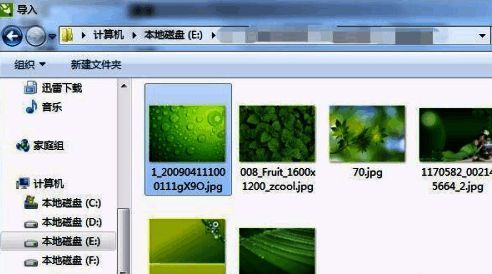
完成背景导入并查看效果
确认图片无误后,点击“导入”按钮,系统将自动应用所选图片作为当前文档的界面背景,界面底色也随之更新成功。