软件环境准备与启动流程
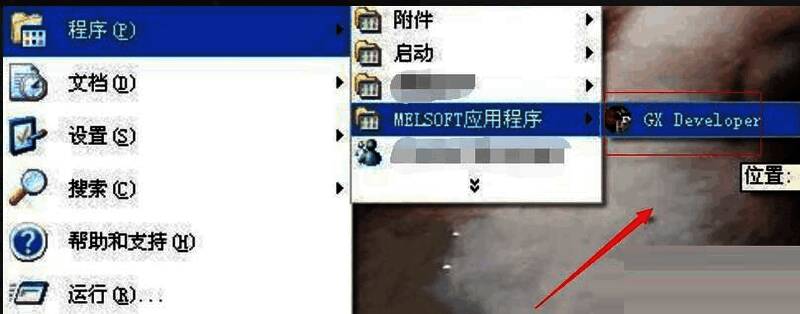
想要在GX Developer中实现PLC程序的模拟仿真,首先需要安装GX-Simulator插件。该插件是实现仿真的关键组件,在安装完成后,便可正常启动GX Developer主程序进行后续操作。
导入目标PLC程序文件
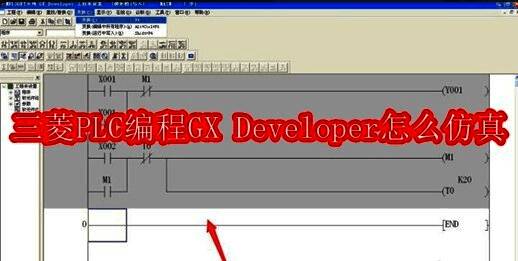
接下来,将需要仿真的PLC程序导入到GX Developer中。这一步骤确保了后续仿真过程能够准确反映实际逻辑运行状态。
执行程序逻辑检查
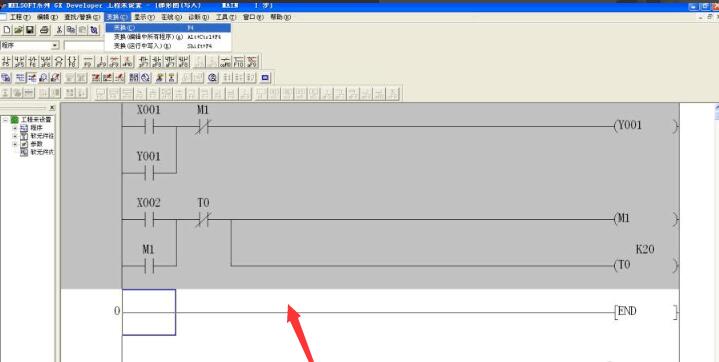
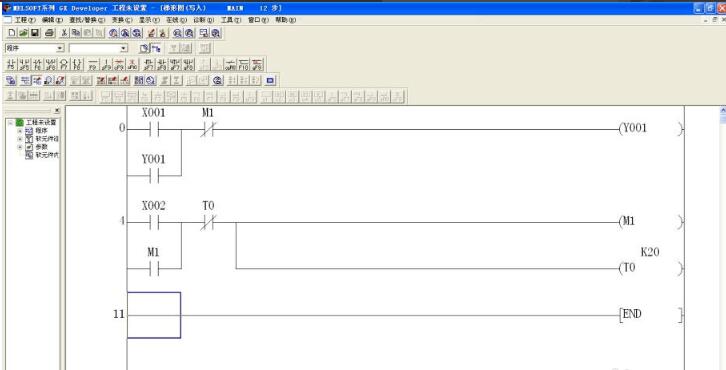
完成程序导入后,点击“转换”按钮,并进入“工具”菜单选择“程序检查”,对代码逻辑进行校验,确保没有语法或结构错误。
启动梯形图逻辑测试
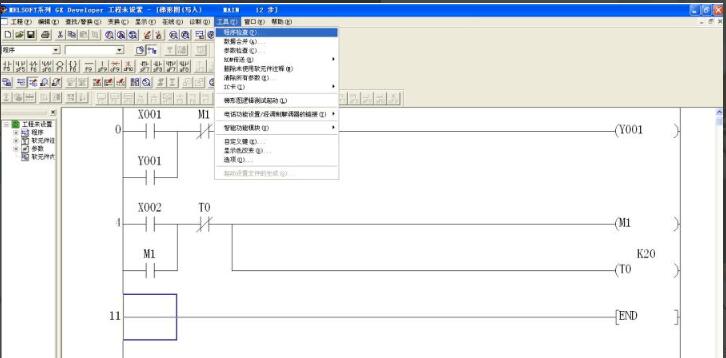
确认程序无误后,继续进入“工具”菜单,选择“启动梯形图逻辑测试”,正式开启仿真环境。
查看逻辑测试界面状态
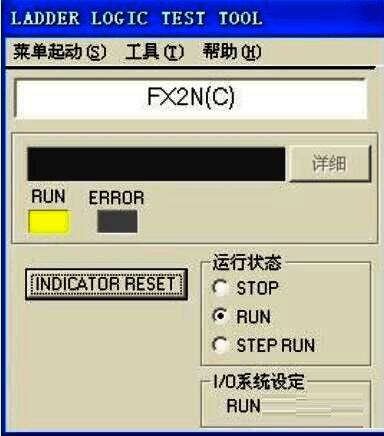
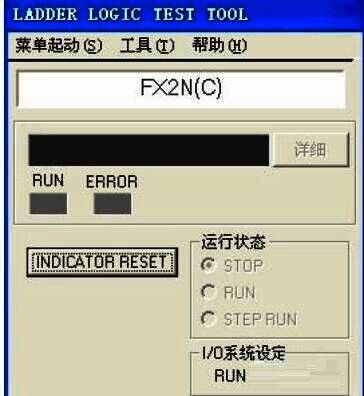
系统将弹出“梯形图逻辑测试工具”窗口,用户可在此观察程序运行时的各个触点、线圈及定时器的状态变化。
写入程序并开始仿真运行
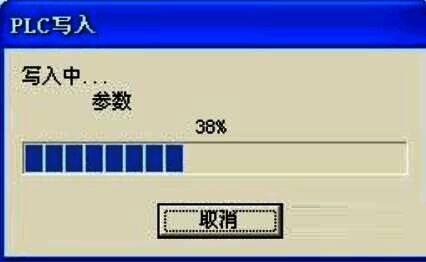
确认仿真环境就绪后,点击写入按钮将程序载入虚拟PLC中,随后即可启动仿真流程。
实时监控与调试控制
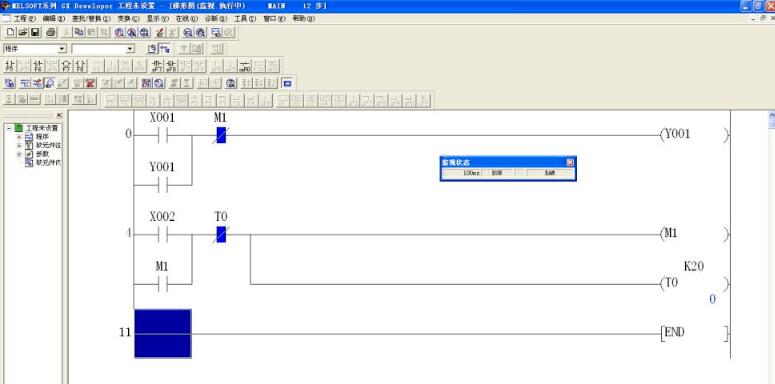
仿真启动后,用户可通过测试工具控制程序的启停操作,并实时观察各元件的动作情况,便于分析和调试。