SQL Server 2008 R2数据库还原操作指南
作为一款功能强大的数据管理平台,SQL Server 2008 R2在企业级应用中广泛使用。许多用户在使用过程中会遇到数据库还原的需求,本文将为大家带来详细的图文教程,帮助你轻松掌握数据库还原的每一步操作。
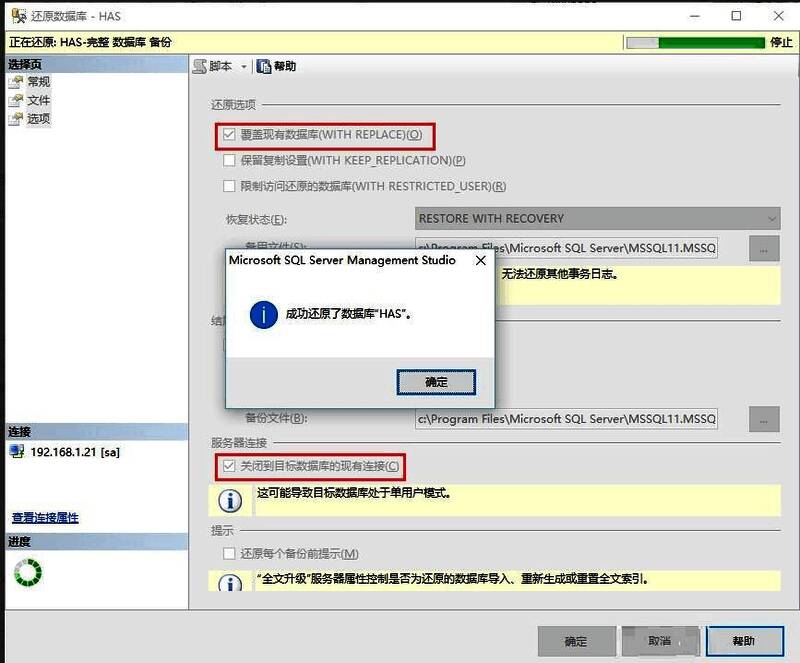
启动SQL Server Management Studio
首先,在服务器的“所有程序”菜单中找到并打开“SQL Server Management Studio”,然后连接到目标数据库实例。

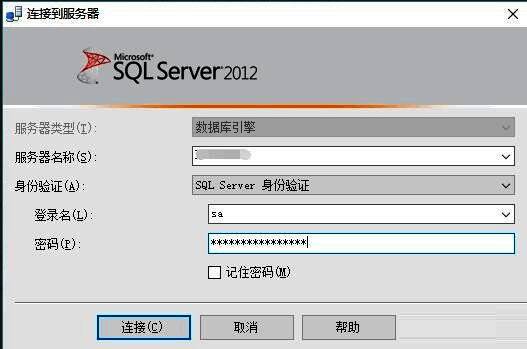
选择还原数据库选项
在左侧的对象资源管理器中,右键点击“数据库”节点,选择“还原数据库”选项以进入还原设置界面。
指定备份文件设备
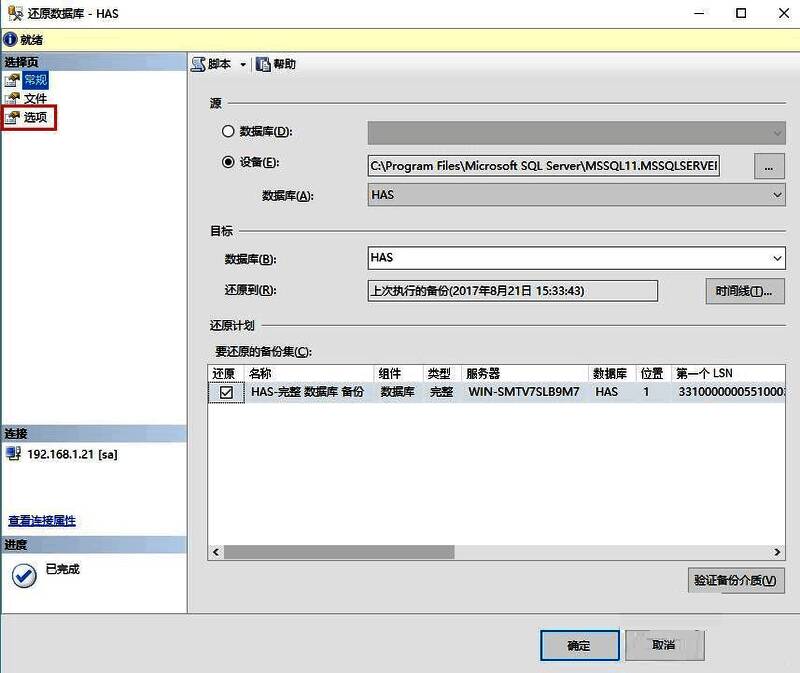
在弹出的还原窗口中,选择“设备”按钮,并浏览本地文件系统,选中所需的“*.bak”格式数据库备份文件。
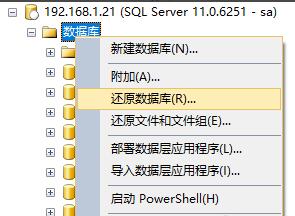
加载备份包信息
点击“添加”按钮,将选中的备份文件加载到还原列表中,确保路径和文件名正确无误。
确认还原参数设置
返回主还原界面,再次检查目标数据库名称以及备份集的信息是否匹配正确,随后切换到“选项”标签页进行高级设置。
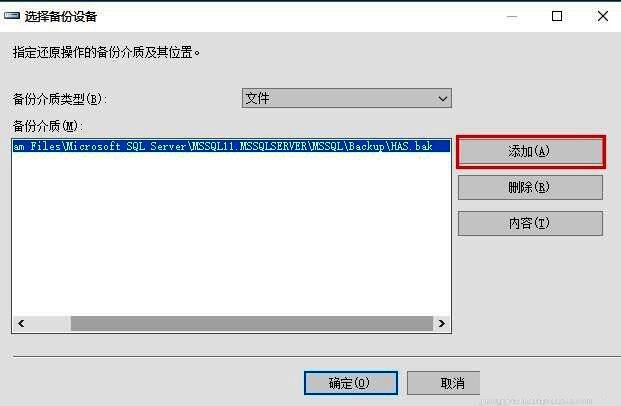
完成最终还原操作
勾选“覆盖现有数据库”和“关闭现有连接”两个关键选项,确保还原过程不会因冲突而中断。最后点击“确定”按钮开始执行还原任务,直至提示成功。