软件功能简析
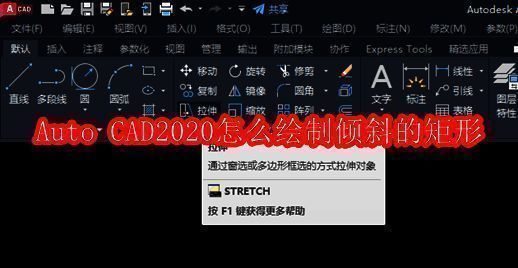
CAD制图领域中,Auto CAD2020凭借其专业级绘图功能和用户友好的操作界面,成为众多设计师与工程师的必备工具。其中如何实现图形倾斜效果,是许多新手关注的重点技巧之一。
基础图形创建
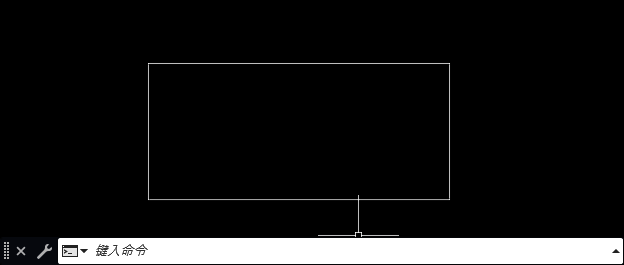
首先启动Auto CAD2020程序,在绘图区域使用矩形命令完成基础形状构建,这是进行后续变形操作的前提步骤。
调用编辑工具
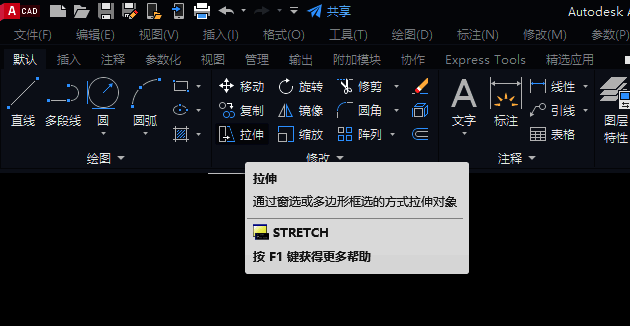
在顶部菜单栏选择【修改】选项,从中找到并激活拉伸命令,该功能可对已有图形进行形态调整。
局部区域选取
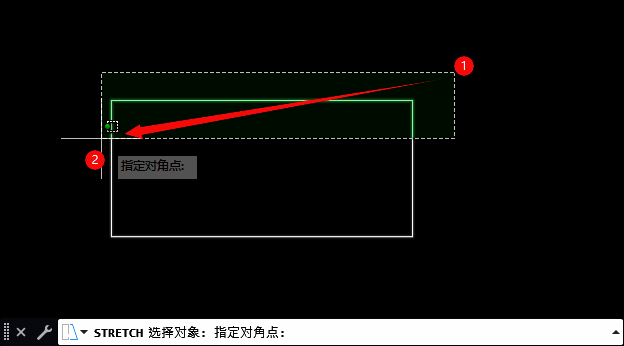
采用框选方式精准定位需要变形的部分,建议优先处理矩形上半段区域以确保操作准确性。
锚点设置要点
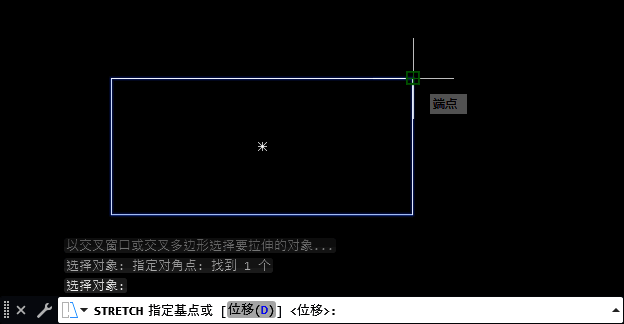
确定一个合适的固定参考点作为变形基准,这将直接影响最终倾斜角度的呈现效果。
执行位移操作
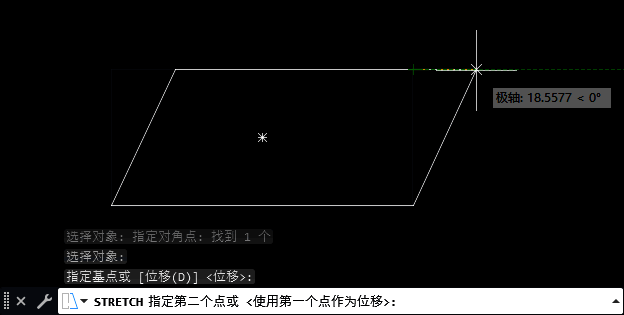
沿水平方向向右拖动已选中的图形部分,此时应观察到图形开始产生角度变化。
成果展示阶段
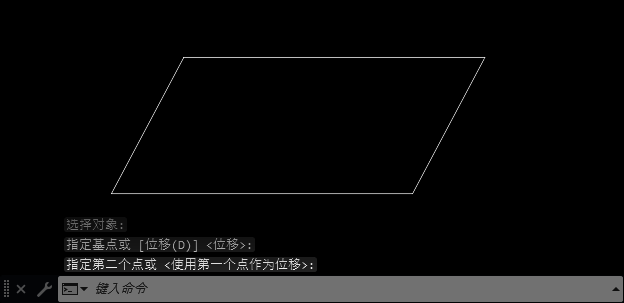
经过上述步骤处理后,一个符合设计需求的倾斜矩形即可完美呈现于工作区中。