
- 软件介绍
- 软件截图
- 其它版本
- 相关攻略
向日葵远程控制:随时随地掌控你的设备
在移动办公与远程协作日益普及的当下,

强大功能满足多样化远程需求
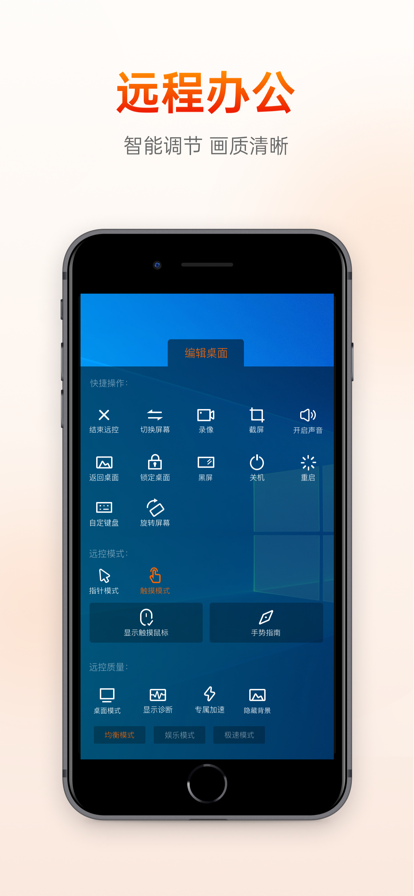
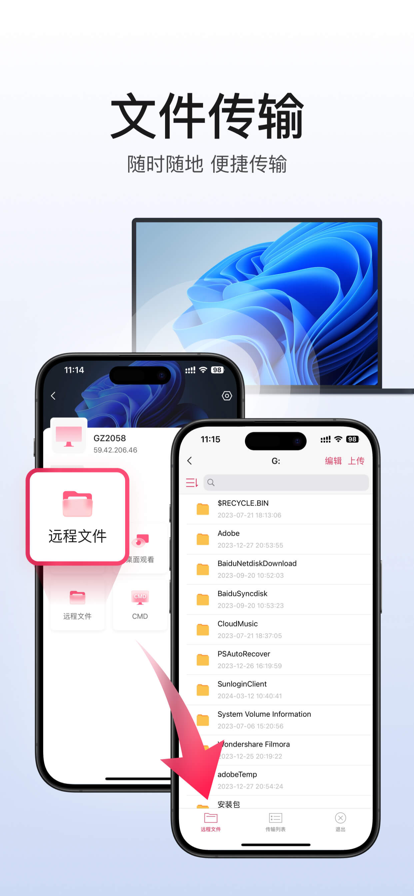
向日葵远程控制不仅是一款简单的远程桌面工具,更是一套完整的远程管理系统。它支持文件互传,可在手机与电脑之间快速传输文档、图片、视频等各类文件,且对大文件传输进行了专门优化。用户还可同时绑定多台设备,实现集中化管理,特别适合拥有多个办公终端的用户。此外,软件支持远程开启摄像头进行实时监控,适用于家庭安防或设备环境查看。自定义快捷键功能则让高频操作更高效,提升整体使用体验。
流畅体验背后的硬核亮点
向日葵在用户体验层面下足了功夫。其配置流程极为简便,新用户仅需几步即可完成设备绑定并启动远程控制。软件采用智能网络适应技术,即使在网络信号较弱的环境下,也能保持画面流畅、操作低延迟。背后更有专业技术支持团队保驾护航,确保用户遇到问题时能及时获得帮助。同时,向日葵提供功能完善的免费版本供用户试用,也设有进阶功能丰富的付费套餐,满足个人用户与企业客户的差异化需求。
手把手教你快速上手
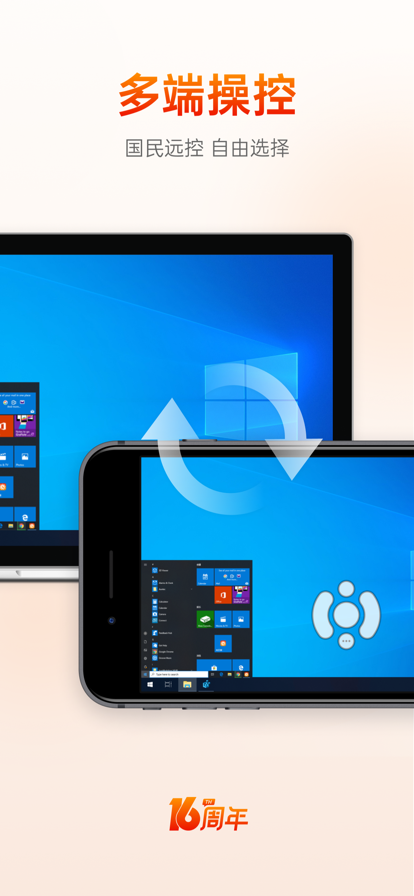
使用向日葵远程控制非常简单:首先,在目标电脑上下载并安装向日葵客户端,使用账号登录;接着,在iPhone或iPad上从App Store下载“向日葵远程控制”应用,并使用相同账号登录;然后,在移动端输入电脑端显示的识别码和验证码,完成设备配对;连接成功后,即可在手机屏幕上实时查看电脑桌面,并通过触控模拟鼠标键盘操作,实现如本地操控般的使用感受。
连接失败?常见问题这样解决
若出现无法识别或连接设备的情况,可按以下步骤排查:首先确认目标电脑已开启向日葵远程服务,并处于开机状态;检查电脑与手机是否均连接至稳定网络,建议避免使用高延迟公共Wi-Fi;确认该设备未被他人占用或处于锁定状态,必要时可通过账号管理解除占用;如仍无法解决,可尝试重启客户端或重新登录账号,也可联系向日葵官方客服获取专业技术支持。
- 向日葵远程控制怎么设置禁止访问时间?超详细防骚扰教程来了!
软件教程向日葵远程控制怎么设置禁止访问时间?超详细防骚扰教程来了!
向日葵远程控制软件功能简介向日葵远程控制作为一款广受用户信赖的远程桌面工具,凭借其稳定连接、操作简便等优势,被广泛应用于远程办公、设备维护和个人设备管理等多个场景。为了进一步提升使用安全性与隐私保护,软件提供了“防骚扰”功能,其中“远程访问时段过滤”是一项非常实用的设置,能够帮助用户自定义禁止他人远
- 向日葵远程控制如何开启自动检测网络?超详细设置教程来了!
软件教程向日葵远程控制如何开启自动检测网络?超详细设置教程来了!
向日葵远程控制软件功能亮点向日葵远程控制是一款广受用户青睐的远程桌面工具,凭借稳定连接、操作简便和跨平台支持等优势,广泛应用于远程办公、技术支持和设备维护等场景。其丰富的自定义设置让用户体验更加流畅,其中“自动检测网络”功能可智能优化连接环境,提升远程响应速度,尤其适合网络环境复杂或频繁切换网络的用
- 向日葵远程控制怎么开启自动检查网络?详细步骤看这里!
软件教程向日葵远程控制怎么开启自动检查网络?详细步骤看这里!
功能介绍与操作背景向日葵远程控制软件作为一款高效稳定的远程协助工具,广泛应用于日常办公、技术支持以及设备维护等多个场景。其中,“自动检查网络”是一项实用功能,能够帮助用户实时监测网络状态,确保远程连接的稳定性。那么,如何在向日葵中开启这一功能呢?下面将为大家详细介绍具体的操作步骤。登录软件并进入设置