
- 软件介绍
- 软件截图
- 其它版本
- 相关攻略
- 相关资讯
智能摘要
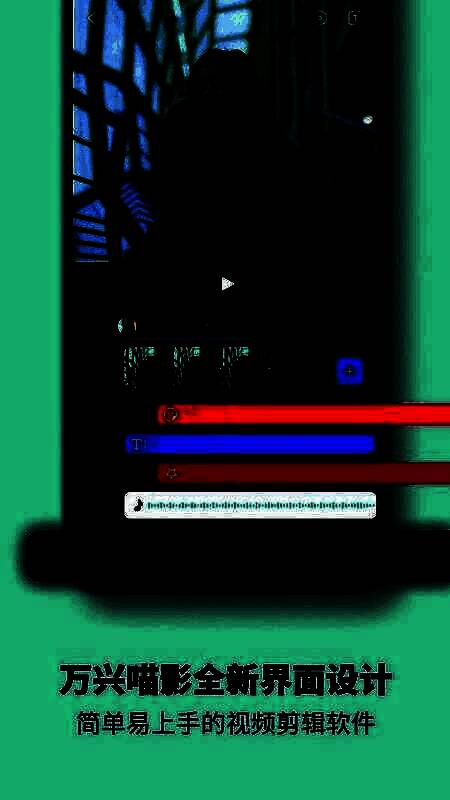
《万兴喵影》一款好用的视频编辑app,您可以在手机上轻松编辑视频,作为万兴的移动产品,该软件完美集成了所有编辑功能,包括视频编辑、视频编辑、视频剪辑、视频分割、视频拼接、画中画、视频播放、视频过滤和动态字幕,给用户带来电影胶片级的质感,轻松制作大片,那就赶紧去试试吧。
软件简介
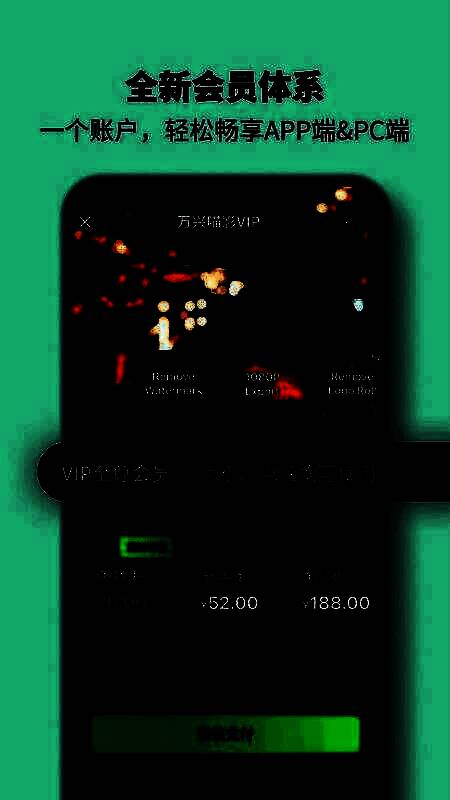
它可以支持一个帐户的多个端来同步应用端和PC端,用户可以通过打开万兴喵影app中轻松完成各种视频制作,也可以自己调参数,超级方便,给用户带来电影胶片级的质感,轻松制作大片。
软件特色
贴纸:可爱的动画贴纸、表情包和大量流行的GIF每天都在更新。
音频:音乐、音效、配音、混音,多条音轨轻松编辑。
过渡:时尚过渡连接效果,flash风格视频便捷。
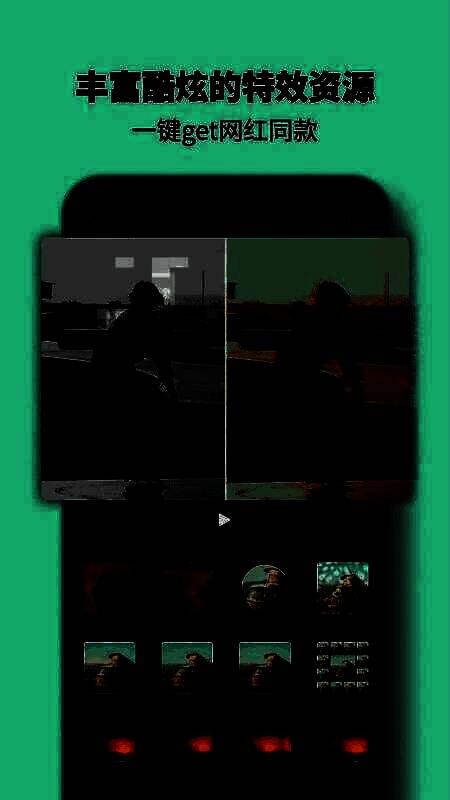
滤镜:选择几十个实时回复滤镜,这些滤镜与胶片的纹理相当,轻轻松松做大片。
软件功能
高清视频:高清拍摄,快速导入,直接编辑高清视频,高达1080p。
基本剪辑:剪辑、分割、合并、剪辑和拼接多个视频,轻松完成视频剪辑和后处理。
剪辑编辑:支持视频剪辑、旋转、屏幕捕获、复制和静音。
大屏播放:支持准确选择视频的前一帧和下一帧,支持全屏预览播放。
更新日志
修复若干bug
优化VIP购买页的使用体验。
v5.6.4更新日志
优化电脑端与手机端会员同步问题。
修复若干bug
v5.6.2更新说明
增加视频倒放功能。
优化文本实时输入效果。
缩减安装包大小。
修复若干BUG。
优化使用体验。

 万兴喵影中文设置超简单,三步搞定!
软件教程万兴喵影中文设置超简单,三步搞定!
软件简介与设置需求万兴喵影作为一款功能强大的视频剪辑工具,凭借其实用性与高效性,深受广大视频创作者的喜爱。对于中文用户来说,将软件界面设置为中文,有助于更顺畅地进行剪辑操作。下面将详细介绍如何轻松完成语言设置。进入首选项设置界面首先,双击打开万兴喵影软件,在界面左上角找到并点击“文件”选项,随后在下
- Filmora新手必看!三步搞定人物描边定格,剪辑秒变高级感
软件教程Filmora新手必看!三步搞定人物描边定格,剪辑秒变高级感
热门剪辑神器引发创作热潮万兴喵影(Filmora)作为一款广受UP主、短视频创作者青睐的视频剪辑工具,凭借直观的操作界面与强大的特效功能持续升温。近期,“如何用Filmora制作人物描边定格”成为社区高频话题——这种极具视觉冲击力的镜头语言不仅能突出主角情绪,还能让普通片段瞬间拥有电影质感,吸引大量
- 万兴喵影渲染按钮灰色无法点击?一招教你轻松解决!
软件教程万兴喵影渲染按钮灰色无法点击?一招教你轻松解决!
问题现象展示在使用万兴喵影(Wondershare Filmora)进行视频剪辑时,不少用户反馈遇到“渲染按钮呈灰色状态无法点击”的问题。如下图所示,此时时间轴上尚未有任何需要渲染的标记。添加素材后仍无法使用即使将一段视频素材拖拽至时间轴轨道上,渲染按钮依旧处于灰色状态,说明系统仍未检测到需要渲染的
- 万兴喵影新手必看!时间轴插入新轨道超详细教程
软件教程万兴喵影新手必看!时间轴插入新轨道超详细教程
软件功能简介作为一款广受用户喜爱的视频剪辑工具,万兴喵影凭借其直观的操作界面与强大的编辑功能,成为众多创作者日常剪辑工作的首选。其中,在时间轴中插入新轨道是剪辑过程中的基础操作之一,但仍有部分新手用户对此不够熟悉。导入视频素材首先打开万兴喵影软件,进入主界面后点击左上角“素材”菜单,选择需要导入的视
- 万兴喵影中文设置超简单,三步搞定!
软件教程万兴喵影中文设置超简单,三步搞定!
软件简介与设置需求万兴喵影作为一款功能强大的视频剪辑工具,凭借其实用性与高效性,深受广大视频创作者的喜爱。对于中文用户来说,将软件界面设置为中文,有助于更顺畅地进行剪辑操作。下面将详细介绍如何轻松完成语言设置。进入首选项设置界面首先,双击打开万兴喵影软件,在界面左上角找到并点击“文件”选项,随后在下
- Filmora新手必看!三步搞定人物描边定格,剪辑秒变高级感
软件教程Filmora新手必看!三步搞定人物描边定格,剪辑秒变高级感
热门剪辑神器引发创作热潮万兴喵影(Filmora)作为一款广受UP主、短视频创作者青睐的视频剪辑工具,凭借直观的操作界面与强大的特效功能持续升温。近期,“如何用Filmora制作人物描边定格”成为社区高频话题——这种极具视觉冲击力的镜头语言不仅能突出主角情绪,还能让普通片段瞬间拥有电影质感,吸引大量