抖音网页版音频异常?先确认基础设置
当用户在使用
跨平台对比排查:是系统还是浏览器问题?
尝试打开其他网站(如YouTube、B站等)播放音频内容,观察是否存在声音。若其他网站也无法发声,问题可能出在操作系统层面;若仅抖音网页版无声,则更可能是浏览器设置或特定站点权限限制所致。
检查浏览器插件与扩展干扰
某些广告拦截、脚本屏蔽或隐私保护类浏览器插件可能会阻止音频自动播放。建议临时禁用所有扩展程序,刷新抖音网页后重新播放视频,查看声音是否恢复。若恢复正常,可逐个启用插件以定位冲突源。
通过音量合成器精准定位应用声音状态
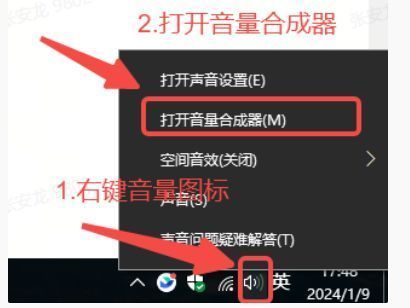
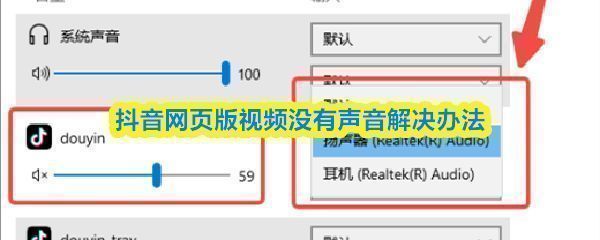
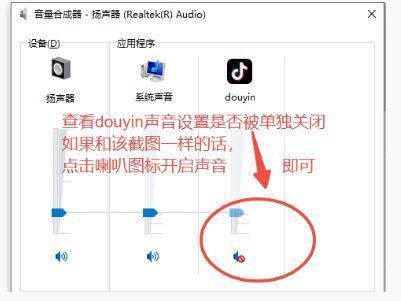
打开Windows系统的“音量合成器”(可在任务栏右下角音量图标处点击进入,或通过开始菜单搜索),查看当前浏览器(如Chrome、Edge)或抖音客户端是否被单独静音。确保对应进程的音量滑块已打开且未被关闭。
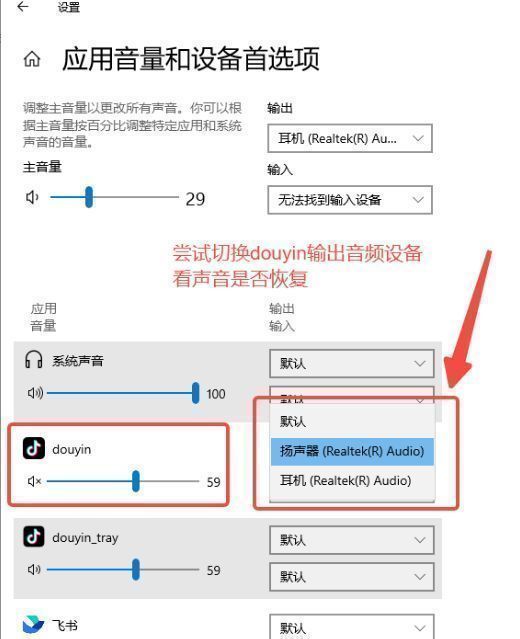
切换音频输出设备排除硬件选择错误
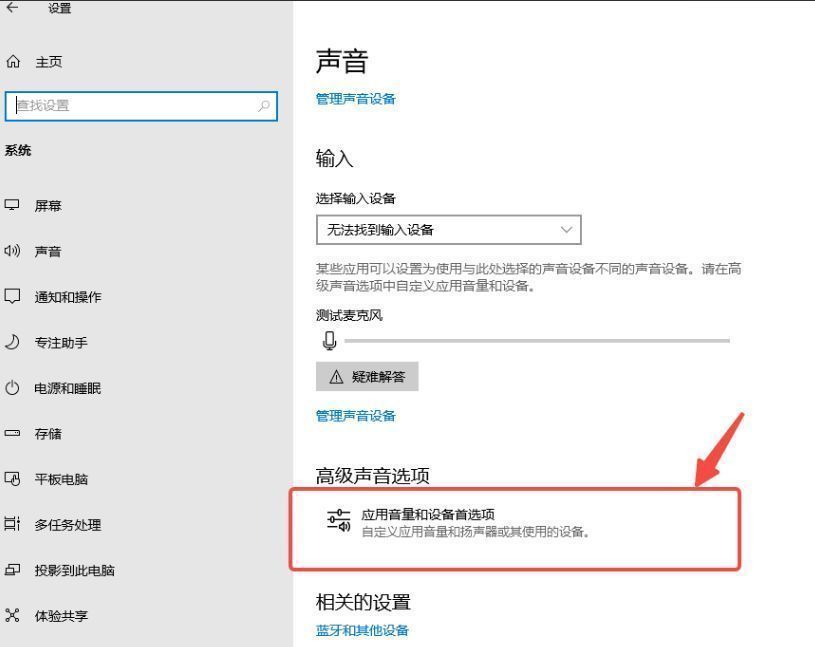
进入系统设置 → 声音 → 高级声音选项(不同系统版本路径略有差异),检查默认音频输出设备是否正确。例如,若佩戴耳机但系统仍输出至扬声器,可能导致听不到声音。尝试切换输出设备,并在抖音网页中重新触发播放测试。
更新声卡驱动确保系统兼容性
过时或损坏的音频驱动可能导致部分网页应用无法正常解码声音。建议前往电脑品牌官网或主板制造商页面下载最新版本的声卡驱动程序进行安装更新,提升系统对现代网页音视频标准的支持能力。
联系官方支持获取进一步帮助
如果上述方法均未能解决问题,可尝试通过抖音网页版的“意见反馈”功能提交问题描述,或加入官方技术支持QQ群(群号:1047801069)寻求远程协助。入群时请备注“网页版无声音”以便技术人员快速识别并提供针对性解决方案。