腾讯会议缓存清理全攻略,一键释放存储空间!

发布时间:2025-08-31 06:41:41阅读:69342
  • 腾讯会议mac版 v3.36.1.4172026正版下载 - 卧牛玩
    腾讯会议mac版特色腾讯会议mac版作为一款广受用户青睐的远程协作工具,凭借其简洁直观的操作界面和强大的功能组合,深受个人用户及企业用户的喜爱。该版本专为Mac设备优化,支持远程办公、在线教育、远程医疗等多种
    效率办公大小:194.7M更新时间:2025-07-21
    立即下载

腾讯会议缓存清理操作指南

在日常使用腾讯会议过程中,长时间的会议记录、临时文件和扩展应用数据会不断积累,形成大量缓存,不仅占用设备存储空间,还可能影响软件运行流畅度。因此,定期清理缓存成为提升使用体验的重要操作。以下是详细的清理步骤,帮助用户轻松完成缓存清除。

进入设置界面开启清理流程

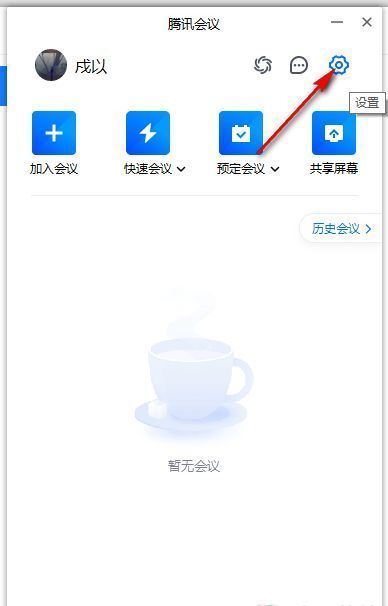
首先,双击打开腾讯会议客户端,登录账号后,点击右上角的齿轮图标,即“设置”按钮,进入系统配置页面。该界面集中管理音视频、网络、隐私及存储等多项功能选项。

腾讯会议主界面右上角设置图标位置示意图

定位常规设置中的缓存管理选项

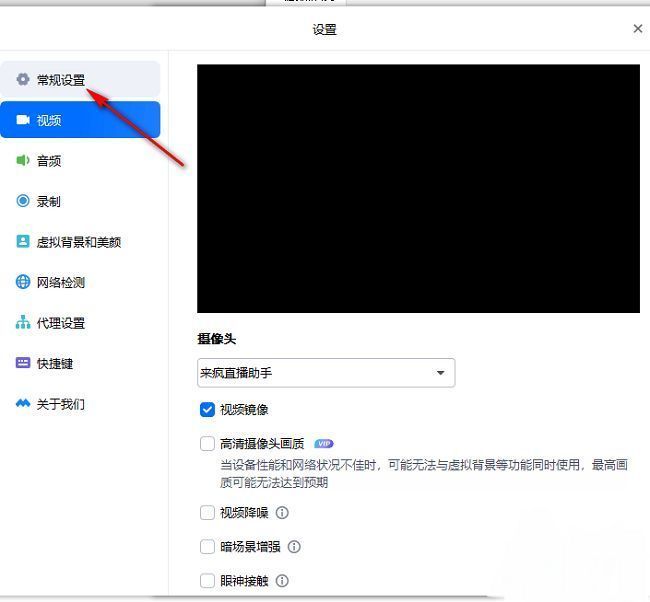
在左侧功能菜单中选择“常规设置”,该栏目包含软件基础行为与本地数据管理功能。向下滑动页面,即可在下方找到“扩展应用缓存”选项,此处显示当前已占用的缓存大小,便于用户判断是否需要清理。
腾讯会议常规设置页面中缓存信息显示区域

执行缓存清除并重启应用

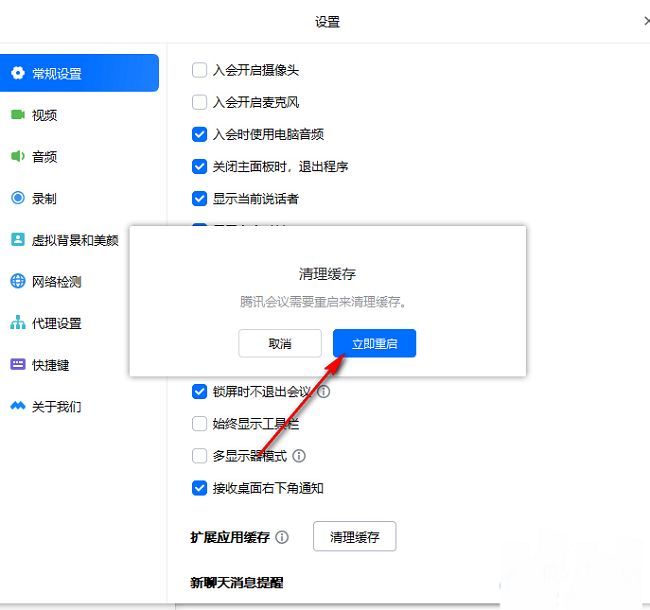
点击“清理缓存”按钮后,系统将自动扫描并清除所有临时文件、会议记录缩略图及插件缓存数据。操作完成后,会弹出提示窗口,建议用户点击“立即重启”以确保更改生效,并使软件恢复至最佳运行状态。
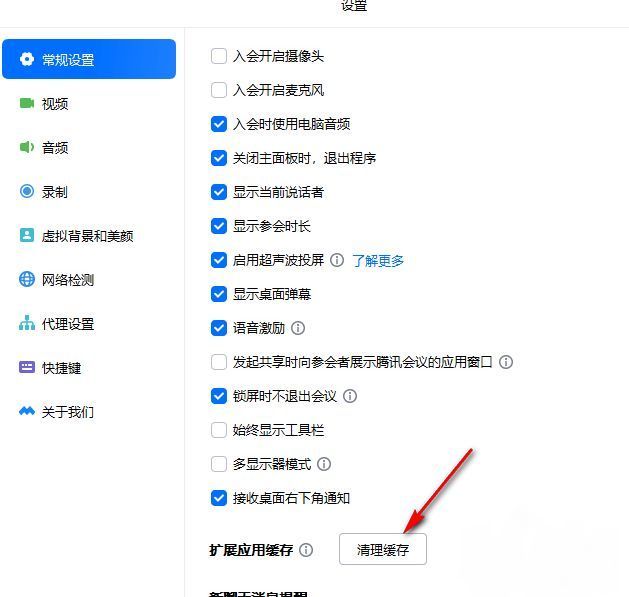
点击清理缓存按钮的操作界面

清理完成后弹出的重启提示窗口

卧牛玩

陌生来电要警惕,分享屏幕别随意,未知链接不点击,个人信息不透露,转账汇款多核实,骗局千万要记牢。
有效预防诈骗,请安装国家反诈中心APP!